Integrazione dell'archivio consensi da form tramite plugin WordPress
Il plugin Avacy per WordPress offre la possibilità di rilevare e configurare automaticamente i form di contatto presenti nel sito web, consentendo di inviare i dati raccolti direttamente all'archivio consensi tramite una REST API. Per abilitare questa funzionalità, è necessario generare una access key di autenticazione dalla piattaforma principale Avacy.
Generare la access key
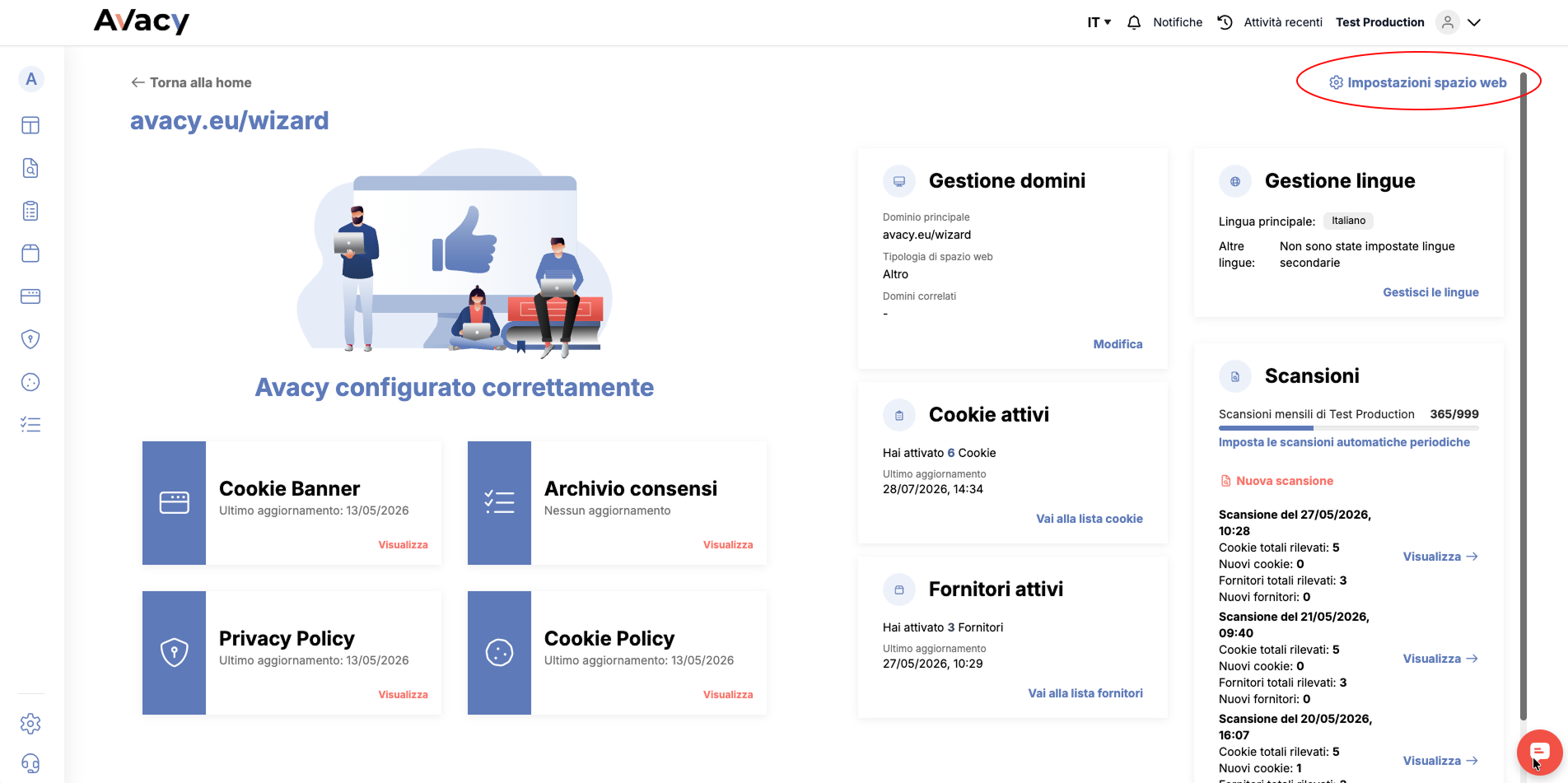
Entra nella dashboard dello spazio web per cui si vuole attivare l'archivio e clicca il bottone in alto a destra Impostazioni spazio web.
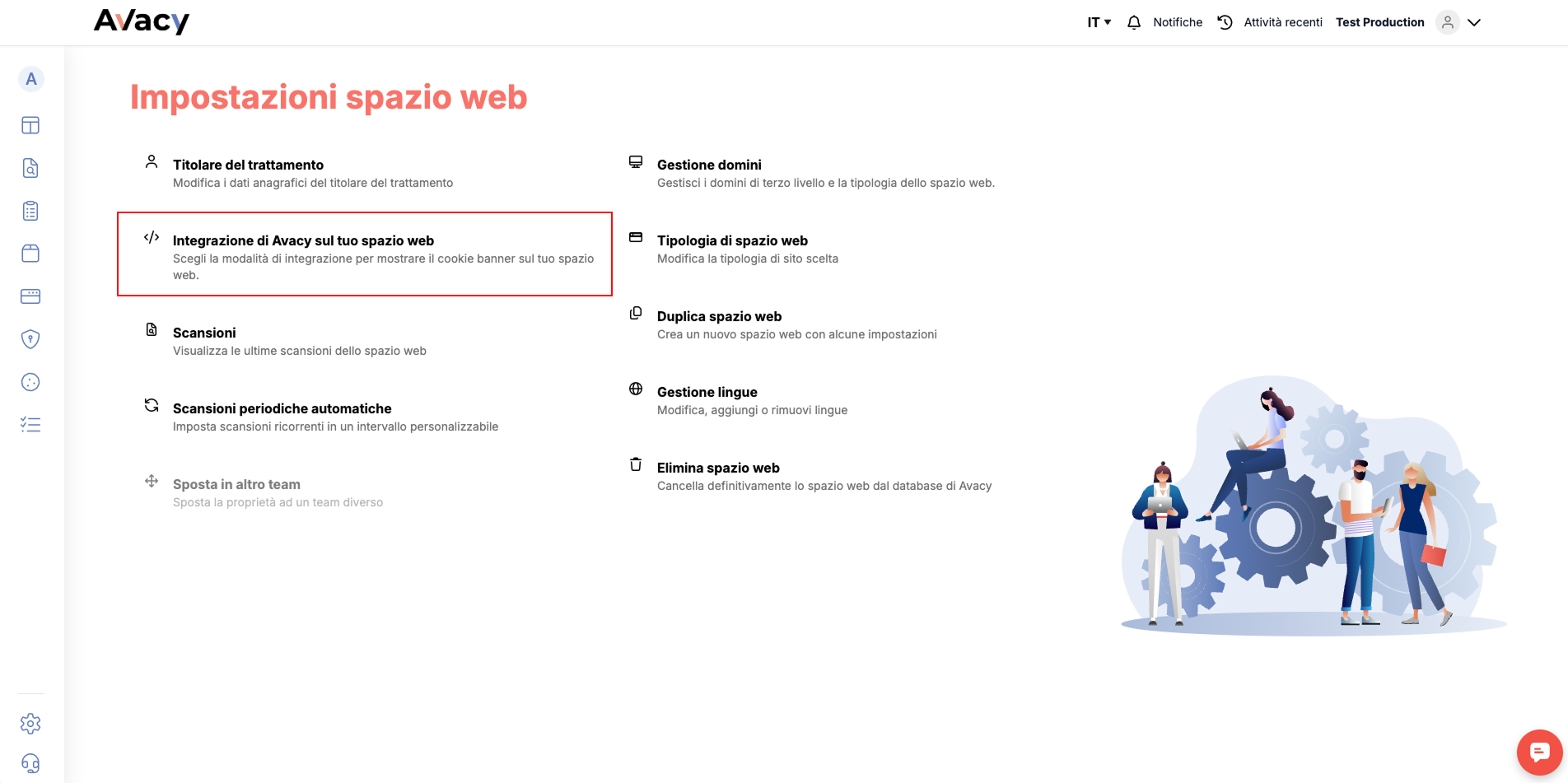
Clicca su Integrazione di Avacy sul tuo spazio web.
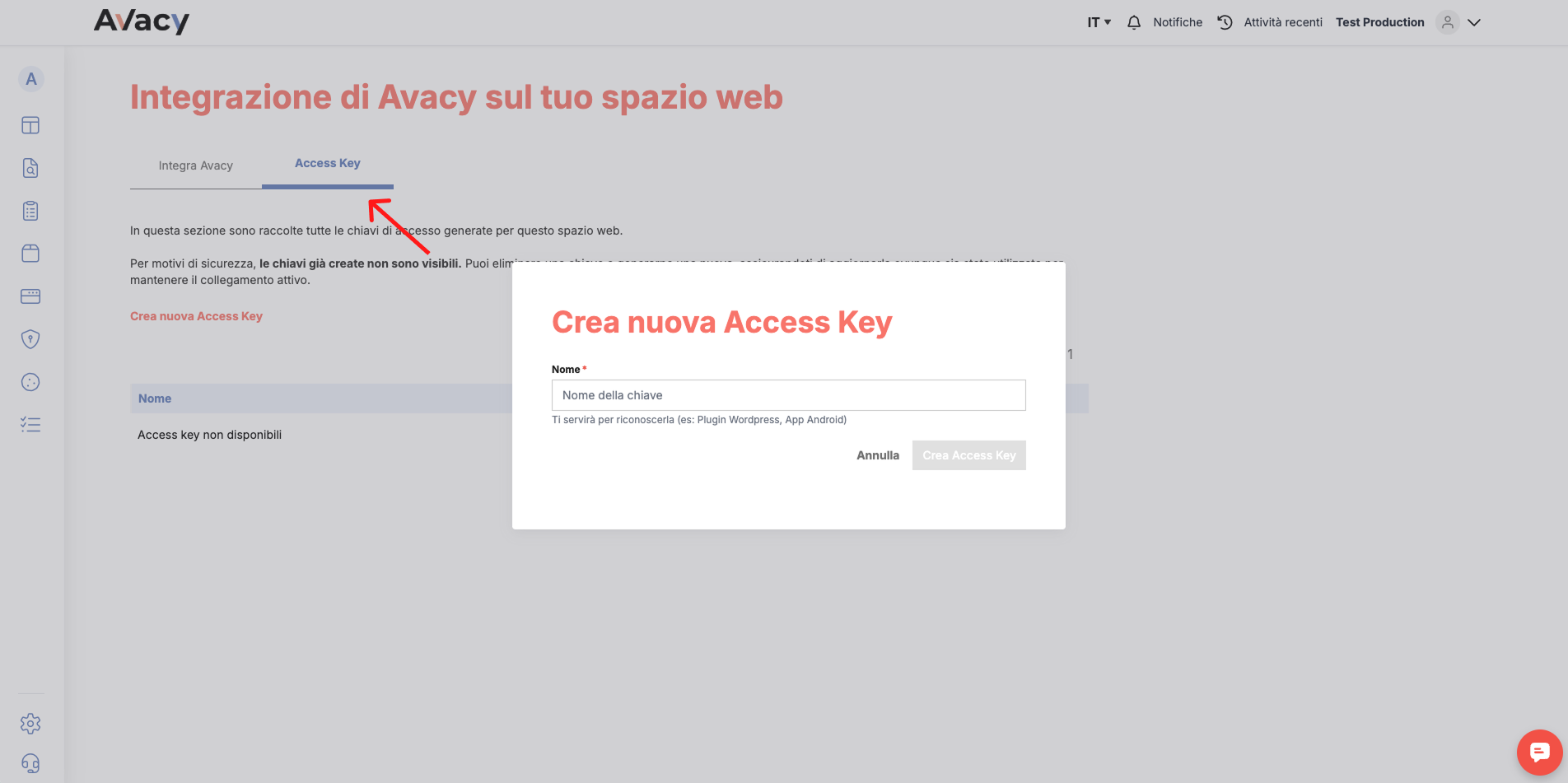
Apri la tab Access Key e clicca il bottone per creare una nuova access key, nomina la chiave e copiala negli appunti.
Questa access key dovrà essere inserita nel campo "access key" all'interno dell'interfaccia del plugin per autorizzare la comunicazione con l'archivio consensi.
Configurare i form nel plugin
Questa sezione descrive il plugin 1.5.0. Le differenze con la 1.4.x sono in fondo alla sezione. Per aggiornare il plugin apri «Plugin» nella bacheca di WordPress.
Il plugin rileva da solo i form del sito: Contact Form 7, WPForms, Elementor Forms (serve Elementor Pro), HTML Forms, Avada Forms e il checkout di WooCommerce. I form Avada inviati senza AJAX, cioè con il ricaricamento della pagina, non sono coperti.
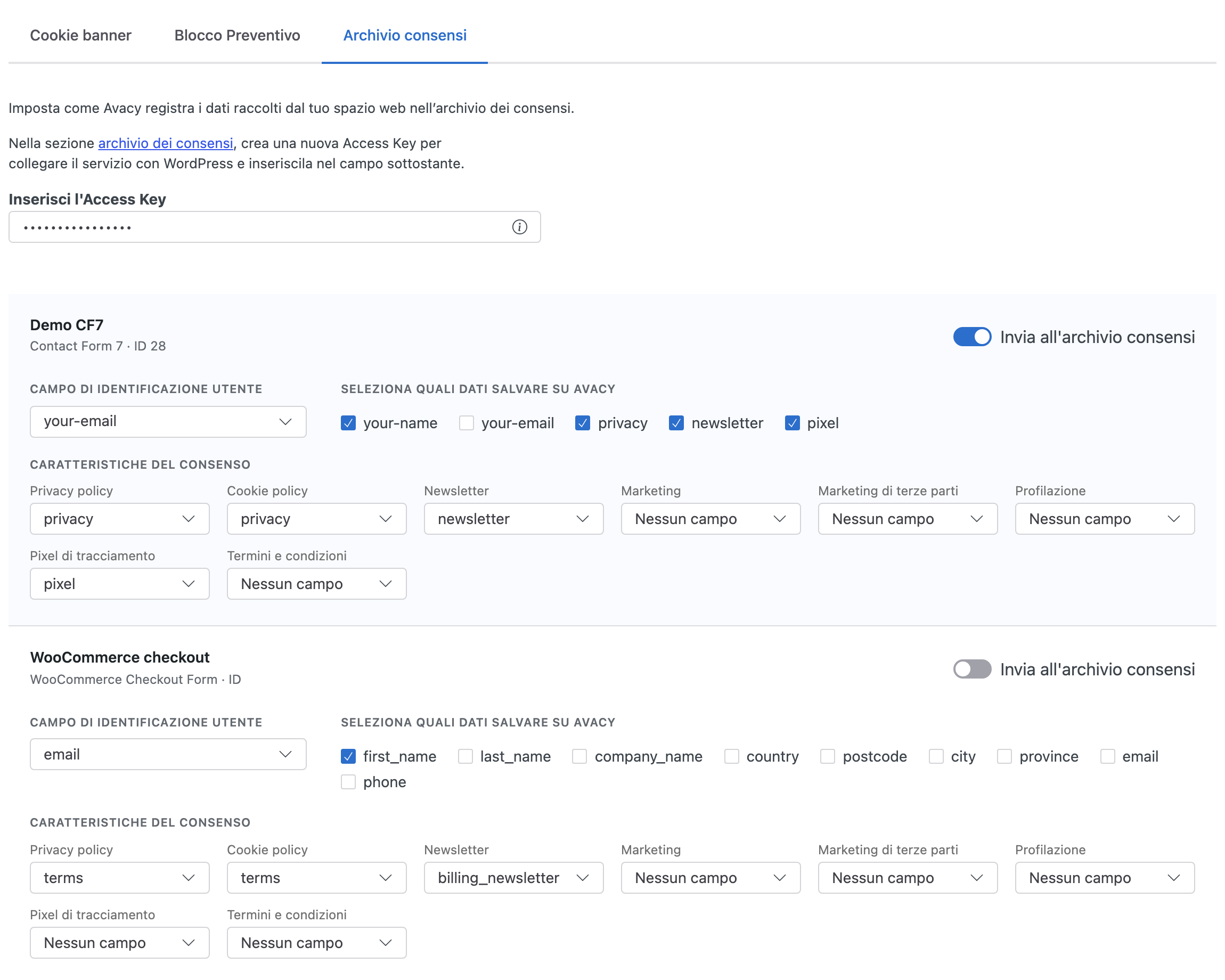
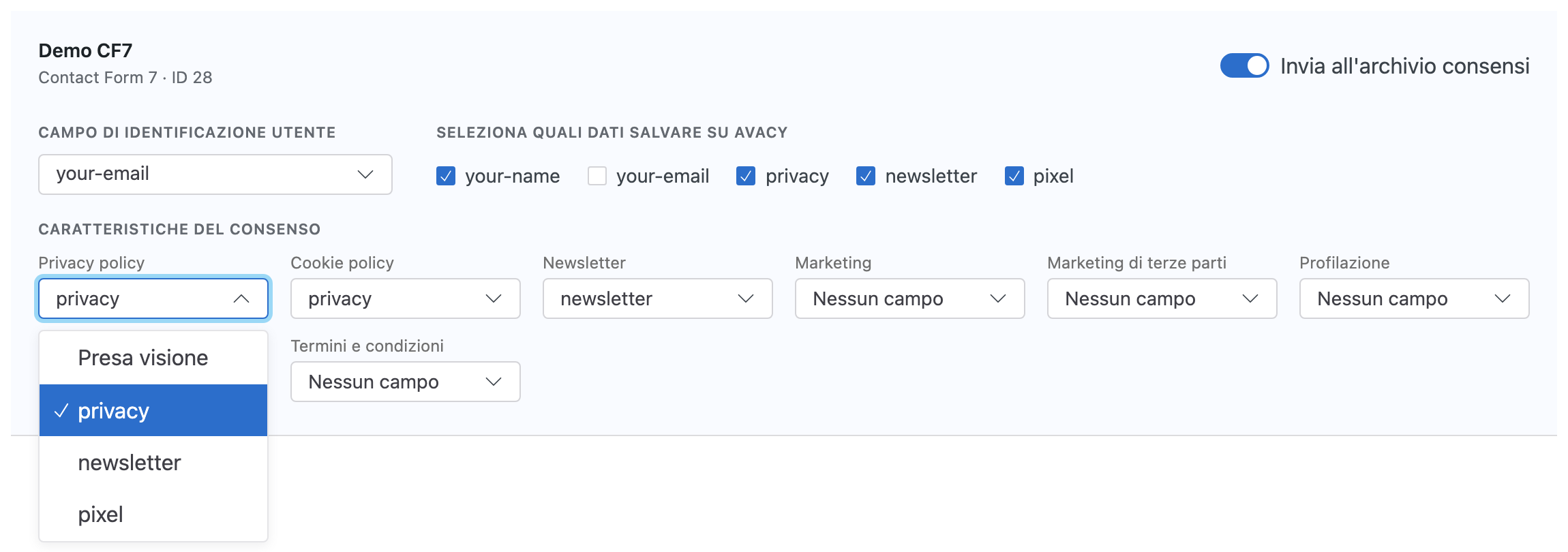
In WordPress apri «Avacy CMP» e la scheda «Archivio consensi». Incolla la access key nel campo «Inserisci l'Access Key» e premi «Salva modifiche»: i form compaiono dopo il salvataggio. Poi, per ogni form:
- Accendi «Invia all'archivio consensi». Con l'interruttore spento il form non invia nulla.
- In «Campo di identificazione utente» scegli il campo che identifica la persona, per esempio l'email.
- In «Seleziona quali dati salvare su Avacy» spunta i campi da conservare.
- In «Caratteristiche del consenso» collega ogni consenso a una casella del form (vedi sotto).
- Premi «Salva modifiche».
All'apertura della pagina il pulsante «Salva modifiche» è spento: si accende quando cambi qualcosa. Resta spento se un form con l'interruttore acceso non ha il campo di identificazione o almeno un campo da salvare. In quel caso il form è evidenziato e sotto il pulsante compare un messaggio.
Collegare i consensi alle caselle del form
Ogni consenso ha un menu per scegliere la casella del form che lo dà. Il consenso viene registrato solo se il visitatore spunta quella casella.
| Consenso | Chiave nell'archivio | Scelta di partenza |
|---|---|---|
| Privacy policy | privacy_policy | Presa visione |
| Cookie policy | cookie_policy | Presa visione |
| Newsletter | newsletter | Nessun campo |
| Marketing | marketing | Nessun campo |
| Marketing di terze parti | marketing_third_party | Nessun campo |
| Profilazione | profiling | Nessun campo |
| Pixel di tracciamento | tracking_pixel | Nessun campo |
| Termini e condizioni | terms_and_conditions | Nessun campo |
«Presa visione» registra il consenso a ogni invio. «Nessun campo» non lo registra mai. Privacy policy e Cookie policy non hanno «Nessun campo»: si registrano sempre, a ogni invio o con la loro casella.
Se tutti i consensi registrati dipendono da caselle e il visitatore non ne spunta nessuna, l'archivio registra l'invio come rifiutato. Nella dashboard la riga ha «-» tra le caratteristiche; nel file esportato l'optin è rejected.
Avvisi
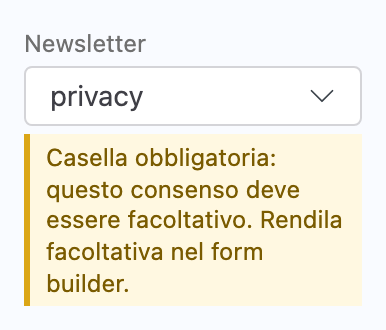
Gli avvisi non impediscono di salvare. Quando un form ne ha uno, in alto nella pagina compare «Avacy: alcuni form richiedono la tua attenzione».
- Privacy policy, Cookie policy e Termini e condizioni vogliono una casella obbligatoria; gli altri consensi una casella facoltativa. Se non è così, sotto il menu compare un avviso: correggi la casella nel form builder.
- Se la casella collegata a Pixel di tracciamento è collegata anche a un altro consenso dello stesso form, sotto il menu compare «Il pixel di tracciamento richiede una casella dedicata»: aggiungi al form una casella solo per il pixel.
- Se la casella collegata o il campo di identificazione non sono più nel form, compare un avviso che chiede di sceglierne un altro.
Cosa viene inviato
Quando il visitatore invia il form, il plugin invia all'archivio consensi di Avacy, tramite la REST API e con la access key:
- l'indirizzo IP del visitatore;
- il valore del campo di identificazione;
- i valori dei campi selezionati;
- i consensi registrati;
- l'HTML del form, come prova.
Il checkout di WooCommerce usa il campo di identificazione scelto e, se è vuoto, l'email. Per i form Avada, con Avada 7.11.6 (Avada Builder 3.11.6) o successivo il consenso parte solo se l'invio riesce; con le versioni precedenti parte anche se l'invio fallisce.
Differenze con la 1.4.x
- Non ci sono i form Avada né la sezione «Caratteristiche del consenso»: ogni invio registra sempre Privacy policy e Cookie policy.
- L'interruttore si chiama «Salva».
- Il checkout di WooCommerce usa sempre l'email come identificativo.
Consultazione e gestione dell'archivio consensi
Gli amministratori del sito possono accedere e visionare tutti i consensi raccolti, inclusi quelli relativi ai form di contatto e ai cookie, nella sezione Archivio Consensi nella dashboard del relativo spazio web sulla piattaforma.
