HubSpot
Questa pagina spiega dove incollare lo snippet in un sito ospitato su HubSpot.
Prerequisiti
Prima di cominciare ti servono:
- uno spazio web nella dashboard di Avacy, con il banner pubblicato;
- lo snippet di Avacy copiato dalla dashboard, come descritto in Snippet HTML;
- un utente HubSpot con il permesso Impostazioni del sito web.
Step
-
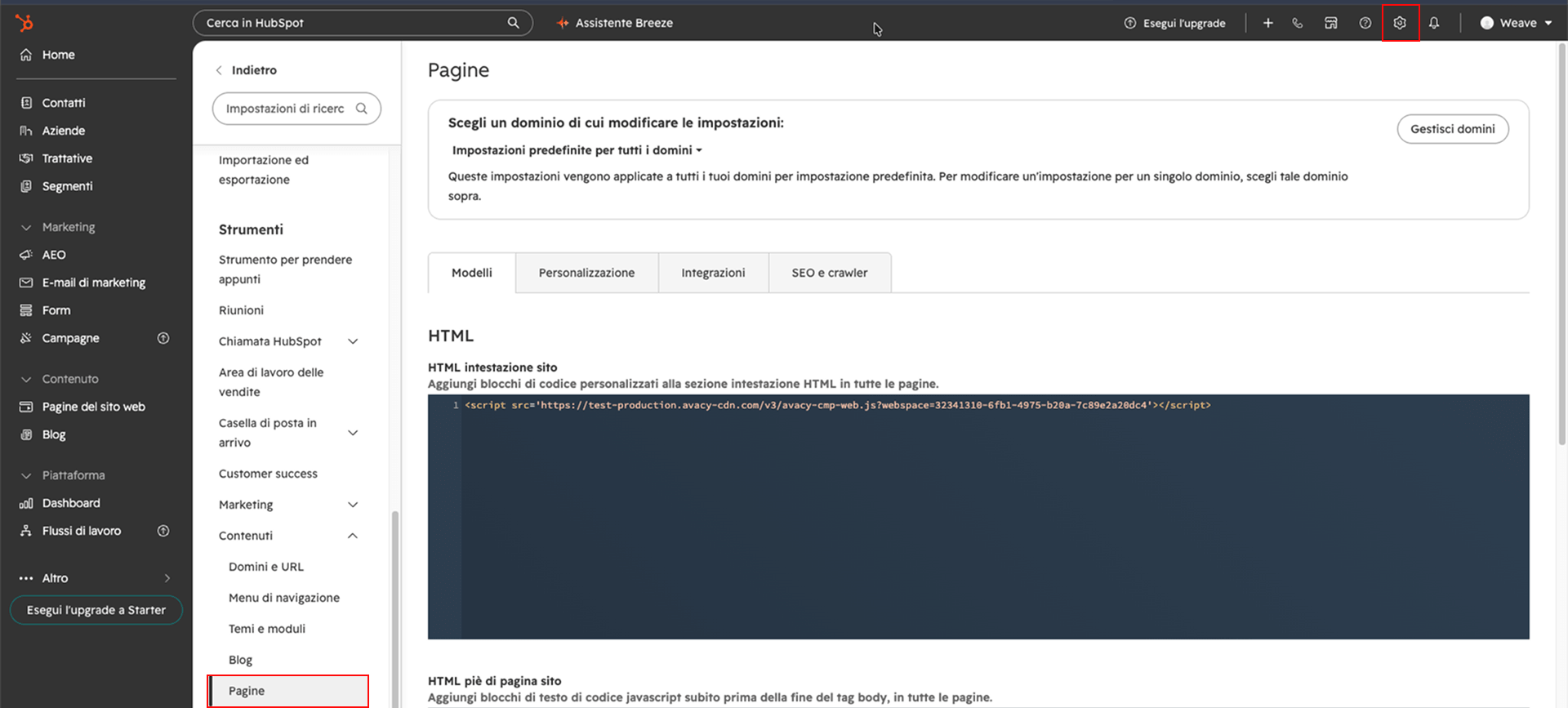
In HubSpot premi l'icona delle impostazioni, l'ingranaggio nella barra di navigazione in alto.
-
Nel menu a sinistra premi Pagine, poi apri la scheda Modelli.
-
Nella sezione HTML incolla lo snippet nel campo HTML intestazione sito.
-
Premi Salva.
Il campo HTML intestazione sito vale per tutte le pagine ospitate da HubSpot, di tutti i domini. Non serve ripetere gli step per ogni pagina. Per un solo dominio, scegli prima quel dominio nel menu in alto della pagina.
Verifica
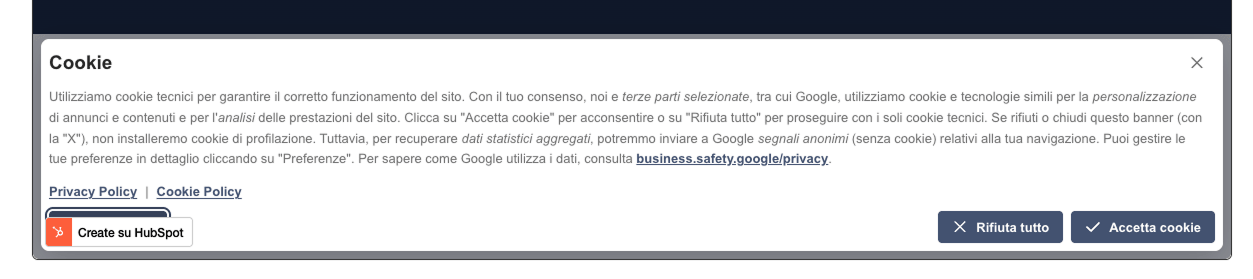
Apri il sito in una finestra privata. Il banner compare alla prima visita. Il controllo completo è in Verificare che il banner funzioni.
Problemi comuni
| Sintomo | Causa probabile | Cosa fare |
|---|---|---|
| Il banner non compare sul dominio | Il dominio ha un'intestazione propria al posto di quella predefinita | Incolla lo snippet nell'intestazione del dominio, oppure premi Applica impostazioni predefinite |
| Il banner manca su alcune pagine | Le pagine non sono ospitate su HubSpot, e l'HTML dell'intestazione vale solo per quelle ospitate | Incolla lo snippet nel codice del sito che le ospita |
Fonti
- HubSpot, Usare snippet di codice con i contenuti HubSpot (italiano, aggiornata all'11/02/2026)
Ultimo aggiornamento: 09/11/2026.