Magento
Questa pagina spiega dove incollare lo snippet in Magento, oggi chiamato Adobe Commerce.
Le etichette del menu sono in inglese, anche nella pagina italiana di Adobe. Le descrizioni sono tradotte.
Prerequisiti
Prima di cominciare ti servono:
- uno spazio web nella dashboard di Avacy, con il banner pubblicato;
- lo snippet di Avacy copiato dalla dashboard, come descritto in Snippet HTML;
- un utente dell'area di amministrazione con il permesso di modificare la configurazione del design.
Step
-
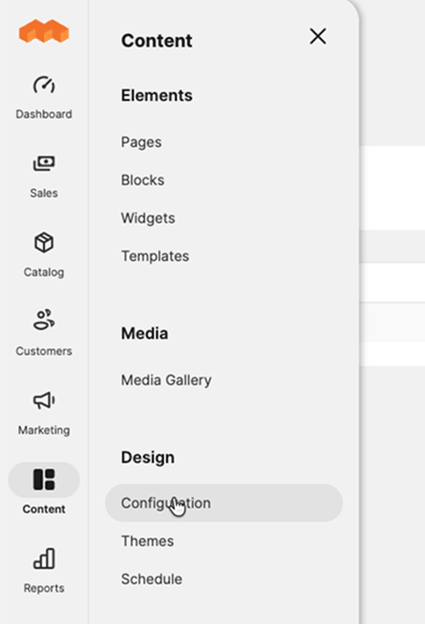
Nel menu laterale dell'area di amministrazione apri Content. Nella sezione Design scegli Configuration.
-
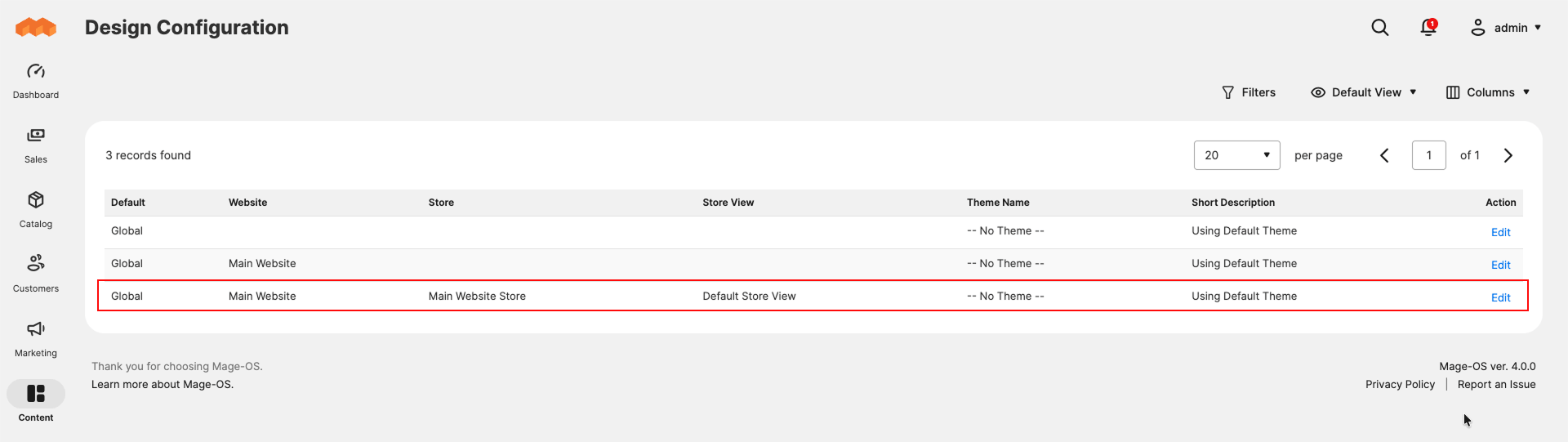
Nell'elenco trova la riga dello store view da modificare e premi Edit nella colonna Action. Uno store view è la versione del negozio per una lingua. Se ne hai uno solo, è la riga Default Store View.
-
Sotto Other Settings apri la sezione HTML Head. Nel campo Scripts and Style Sheets vai a capo dopo il testo già presente e incolla lo snippet. Lascia il contenuto esistente. Magento inserisce il contenuto del campo subito prima della chiusura di
</head>.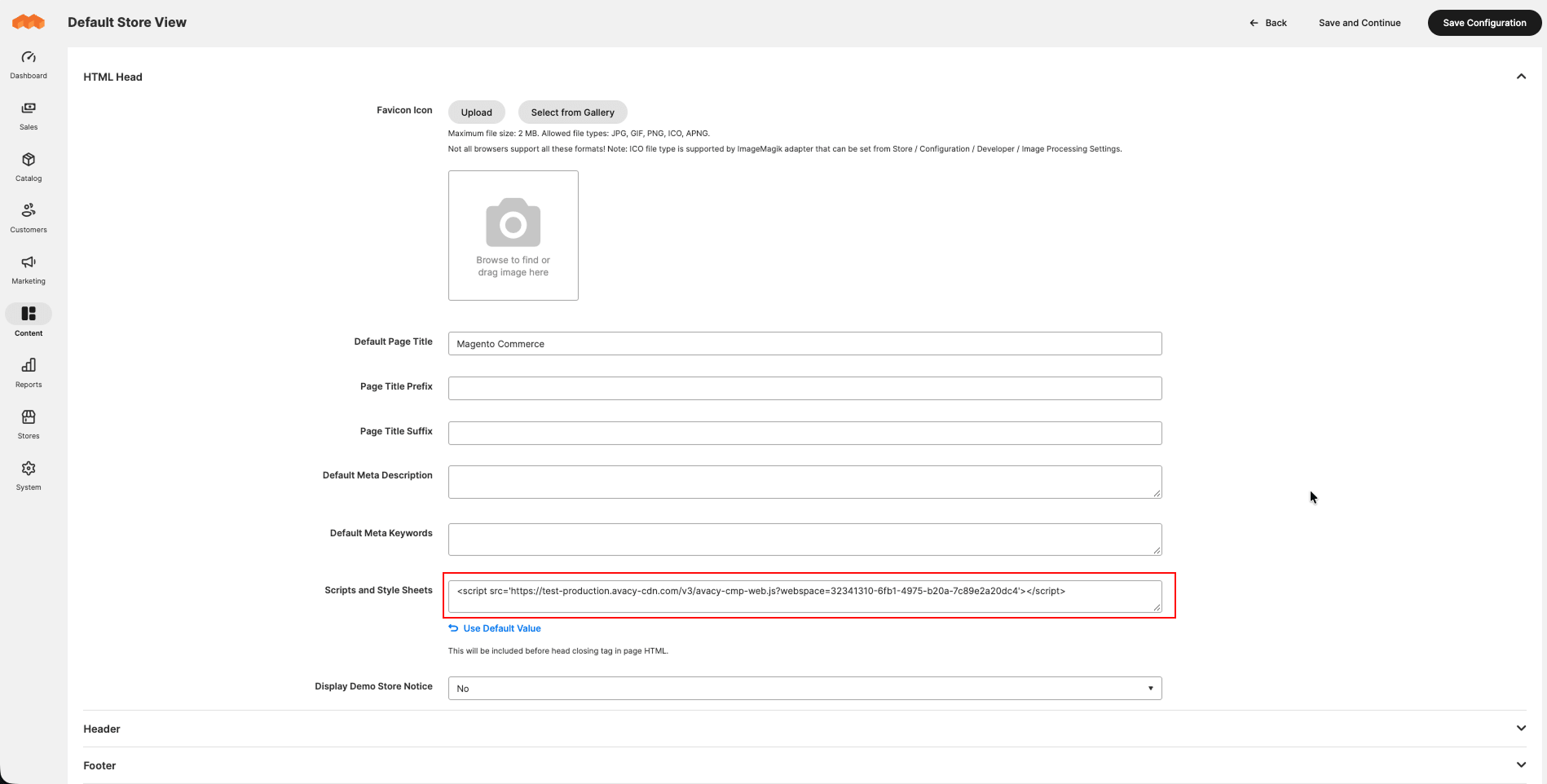
-
Premi Save Configuration.
-
Se il banner non compare, nel menu laterale apri System, poi Tools, poi Cache Management e premi Flush Magento Cache.
-
Se il negozio ha più store view, ripeti gli step da 2 a 4 per ogni store view.
Verifica
Apri il negozio in una finestra privata. Il banner compare alla prima visita. Il controllo completo è in Verificare che il banner funzioni.

Problemi comuni
| Sintomo | Causa probabile | Cosa fare |
|---|---|---|
| Il banner non compare dopo il salvataggio | La cache di Magento può servire ancora la pagina senza snippet | Svuota la cache come allo step 5 e ricarica la pagina |
| Il banner compare solo in alcuni store view | La configurazione è stata salvata per uno store view solo | Ripeti gli step da 2 a 4 per gli altri store view |
| Il banner non compare nelle pagine di pagamento | Dalla versione 2.4.7 la Content Security Policy blocca gli script fuori elenco in quelle pagine | Segui la sezione "Content Security Policy" qui sotto |
Content Security Policy
Adobe scrive che gli script del campo Scripts and Style Sheets devono essere autorizzati dalla Content Security Policy (CSP) per girare nel checkout. Dalla versione 2.4.7 le pagine di pagamento sono in modalità restrittiva; le altre pagine sono in sola segnalazione e non bloccano. La CSP si configura nel codice, non dall'area di amministrazione.
Lo sviluppatore del negozio aggiunge l'host dello snippet (https://<team>.avacy-cdn.com) a script-src nel file etc/csp_whitelist.xml di un modulo: una <policy id="script-src"> con un <value type="host">. Aggiunge poi gli altri indirizzi della tabella in Snippet HTML.
Fonti
- Adobe, Page setup (Design configuration)
- Adobe, Cache management
- Adobe, Content Security Policy
- Adobe Developer, Content security policies
- Adobe, Storefront checkout page in CSP restricted mode
Ultimo aggiornamento: 09/11/2026.