Shopify
Questa pagina spiega dove incollare lo snippet nel tema di un negozio Shopify.
Le etichette di Shopify sono quelle dell'amministrazione in italiano. Con un'altra lingua i nomi cambiano.
Prerequisiti
Prima di cominciare ti servono:
- uno spazio web nella dashboard di Avacy, con il banner pubblicato;
- lo snippet di Avacy copiato dalla dashboard, come descritto in Snippet HTML;
- un account Shopify con il permesso di modificare il codice del tema.
Prima di modificare il codice puoi duplicare il tema dal menu con i tre puntini sulla scheda del tema. La copia resta tra i temi non pubblicati e serve da backup.
Step
-
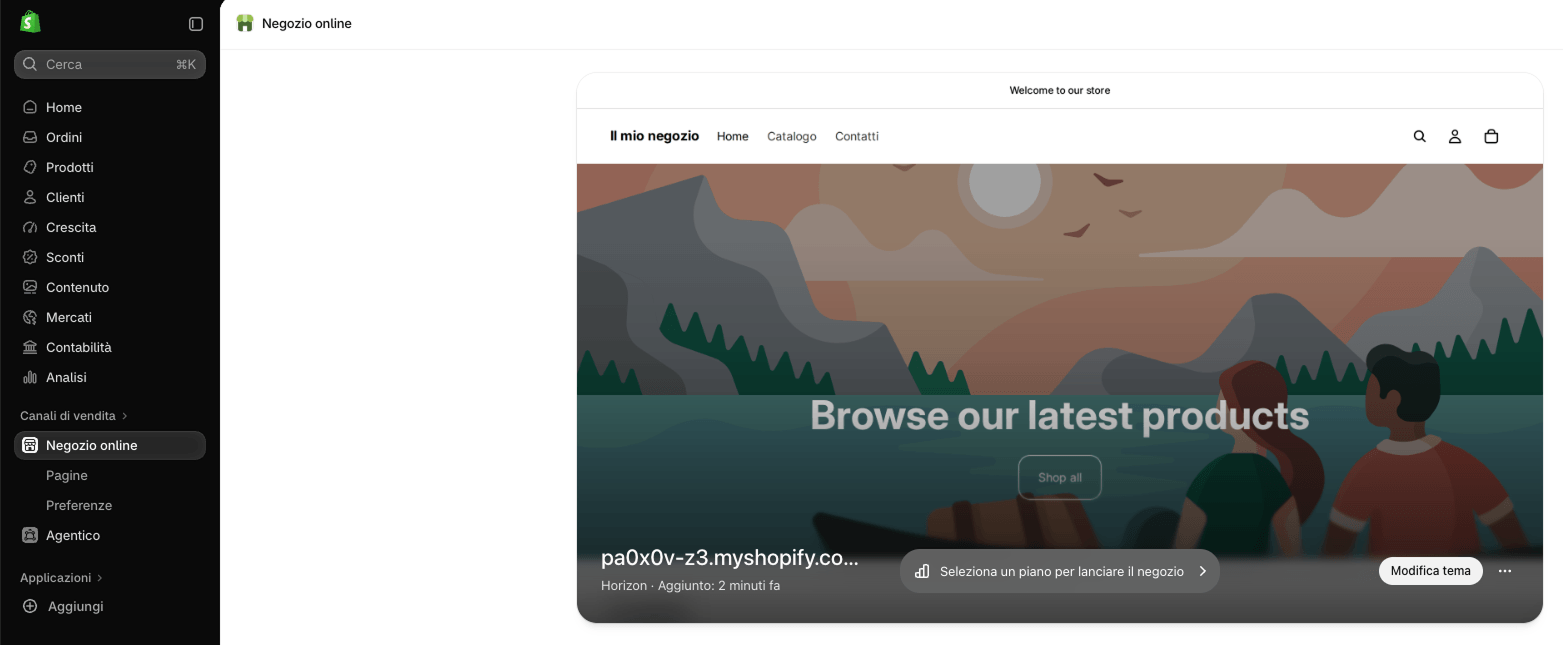
Nell'amministrazione Shopify apri Negozio online dal menu a sinistra. Shopify mostra il tema che usi.
-
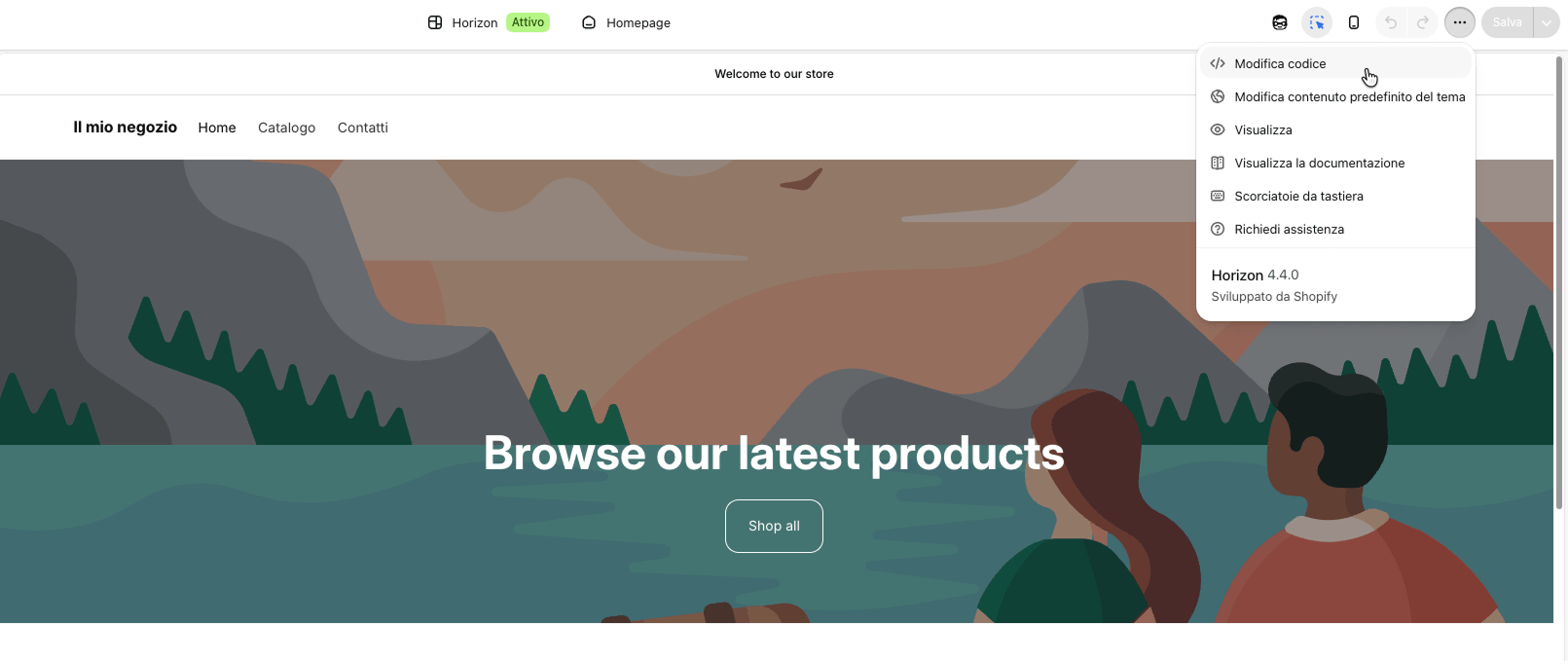
Premi Modifica tema. Nell'editor del tema premi il pulsante con i tre puntini orizzontali, in alto a destra, e scegli Modifica codice.
-
Nella cartella
layoutapri il filetheme.liquid, il layout di base del tema, da cui passano tutte le pagine. Puoi trovarlo anche cercando<head>nel codice. -
Incolla lo snippet in cima al
<head>, prima di tutti gli altri script e di{{ content_for_header }}.<head><script src='https://acme.avacy-cdn.com/v3/avacy-cmp-web.js?webspace=123e4567-e89b-12d3-a456-426614174000'></script>...{{ content_for_header }}</head>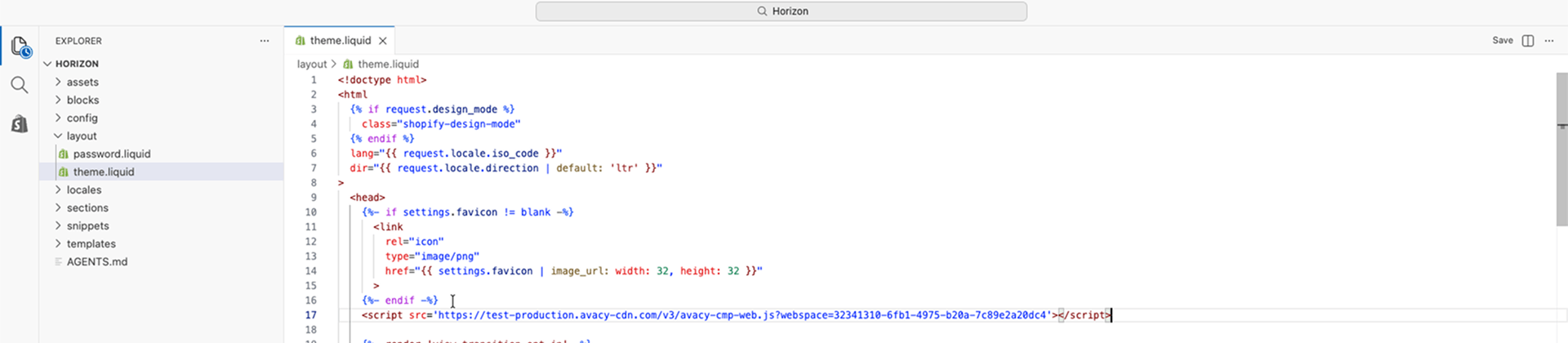
-
Premi Save, in alto a destra nell'editor del codice.
Verifica
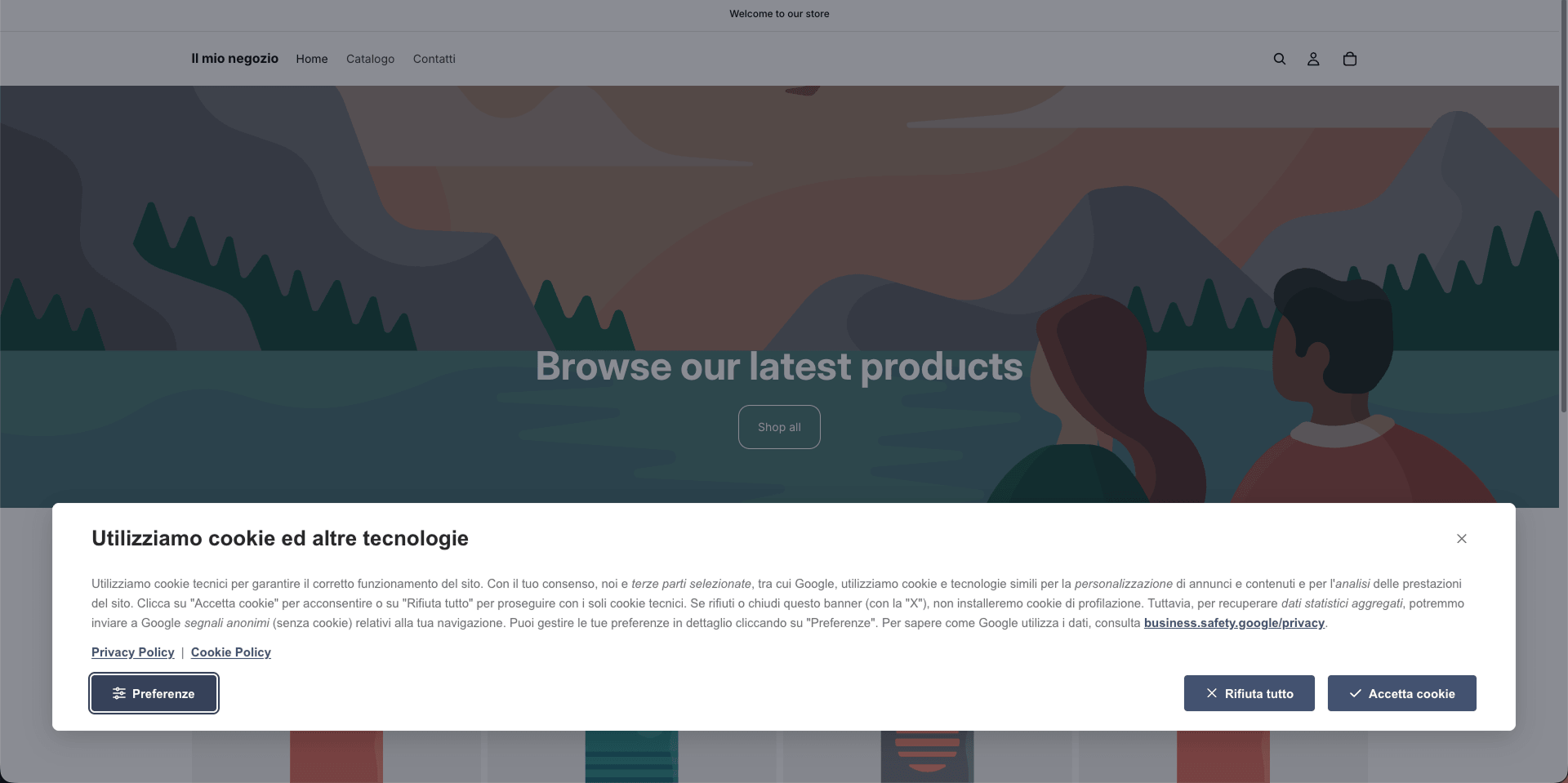
Apri il negozio in una finestra privata. Il banner compare alla prima visita. Il controllo completo è in Verificare che il banner funzioni.
Cosa succede cambiando tema
Lo snippet sta nel theme.liquid del tema in cui l'hai incollato. Ogni tema ha il proprio theme.liquid.
Quando pubblichi un tema nuovo, il tema precedente non è più pubblicato e il banner sparisce, perché il tema nuovo non contiene lo snippet. Ripeti gli step da 2 a 5 sul tema nuovo.
Problemi comuni
| Sintomo | Causa probabile | Cosa fare |
|---|---|---|
| Il banner non compare dopo il salvataggio | Lo snippet è nel tema duplicato e non nel tema pubblicato | Incolla lo snippet nel tema pubblicato |
| Il banner non compare dopo un cambio di tema | Il tema nuovo non contiene lo snippet | Incolla lo snippet nel theme.liquid del tema nuovo |
La console mostra un messaggio [avacy-loader] | Lo snippet è incompleto o il codice dello spazio web è sbagliato | Leggi Verificare che il banner funzioni |
Shopify offre una Customer Privacy API per i banner di consenso. Questa pagina non la usa: Avacy non ha oggi un'integrazione con quella API. Per i dettagli leggi la documentazione Shopify indicata nelle fonti.
Fonti
- Shopify, Modificare il codice di un tema
- Shopify, Duplicare un tema
- Shopify, Pubblicare un tema
- Shopify, Layout dei temi
- Shopify, Customer Privacy API
Ultimo aggiornamento: 09/11/2026.